Cómo funciona Decker
Decker conecta los datos de tu punto de venta (POS) o ERP con tus plantillas de menú, actualiza solo los elementos que cambiaron, publica los cambios en tus pantallas y supervisa que cada una siga funcionando después del lanzamiento.
El flujo de trabajo de Decker, paso a paso
Así funciona Decker en un solo local o en un negocio con varias ubicaciones:
-
Step 1
Conecta una pantalla y un reproductor
Conecta la pantalla a un reproductor multimedia e incorpora el equipo a la red del local. Desde ese momento, Decker gestiona esa pantalla y publica de forma centralizada menús, promociones y otros contenidos.
-
Step 2
Configura tu cuenta y la estructura de pantallas
Un administrador define ubicaciones, grupos de pantallas, roles y permisos de usuario. Así, las pantallas sueltas se convierten en una sola red de contenido con publicación y accesos controlados.
-
Step 3
Envía los datos de tu POS o ERP a la plataforma
El sistema recibe productos, precios y otra información de tu sistema de gestión. Decker trabaja con datos actuales y sincronizados en lugar de imágenes fijas, así que nadie tiene que editar cada pantalla a mano.
-
Step 4
Conecta tus datos a una plantilla de menú
Decker relaciona los productos de tu sistema con los elementos del diseño de la pantalla. Cada precio, producto o bloque de promoción queda vinculado a un lugar concreto de la plantilla, de modo que solo se actualiza el elemento que corresponde.
-
Step 5
Detecta los cambios y actualiza solo lo necesario
Cuando cambia un precio o la disponibilidad de un producto en tu sistema, la plataforma identifica los SKU afectados, localiza sus elementos en el diseño y sustituye solo esos valores. El formato, las fuentes y la estructura de la plantilla no cambian.
-
Step 6
Publica en una pantalla, en un grupo o en toda tu red
Decker envía las actualizaciones a los equipos y pantallas conectados. Publica en un local, en un grupo o en toda la red, con horarios por franja del día, día de la semana o campaña.
-
Step 7
Supervisa las pantallas después de publicar
Decker sigue revisando el estado de los equipos y la entrega del contenido después de publicar, para que detectes enseguida una pantalla sin conexión, una actualización fallida o un local desconectado.
-
Step 8
Recupera pantallas y televisores con fallos
Si un local se queda sin luz o una pantalla cambia de entrada, tu equipo de operaciones usa el control remoto del televisor, la verificación de imagen y el control de encendido para restablecer el servicio.
Qué incluye el sistema Decker
Decker tiene cuatro componentes principales: un panel web, reproductores y pantallas, una capa de integración y la supervisión. Juntos forman un entorno de operación completo.
-

Panel web
Desde el panel de Decker configuras el contenido, las plantillas de menú, los horarios, las campañas y los permisos de tu red de pantallas.
-

Reproductores y pantallas
Los reproductores conectados a las pantallas muestran menús, promociones y otros contenidos según tus horarios y reglas de reproducción.
-

Capa de integración
Envía a Decker productos, precios, disponibilidad y otros datos del menú desde tu POS, tu ERP u otra fuente conectada.
-

Supervisión
Revisa el estado de los equipos y la reproducción después de publicar, detecta fallos y te muestra en tiempo real cómo está tu red de pantallas.
Qué necesitas para empezar
Para un lanzamiento sin contratiempos, prepara el equipo, los datos, los accesos y la conexión:
-

Equipo
Cada local necesita una pantalla, un reproductor y una red básica. El reproductor recibe el contenido y ejecuta los horarios de reproducción en la pantalla.
-

Datos e integraciones
Necesitas los datos de tu menú y un POS, ERP u otro sistema conectado que envíe los cambios. Si el proyecto incluye una integración por API, define sus requisitos antes de la implementación.
-

Accesos y roles
Decide quién administrará el sistema y qué puede hacer cada usuario: configura el acceso al panel, los roles y los permisos para el contenido, la publicación y la supervisión de pantallas.
-

Operación fiable
Para que todo funcione de forma estable, las pantallas deben estar bien instaladas y cada reproductor necesita una conexión a internet fiable.
Cómo llegan los datos a tus pantallas y se actualiza el menú
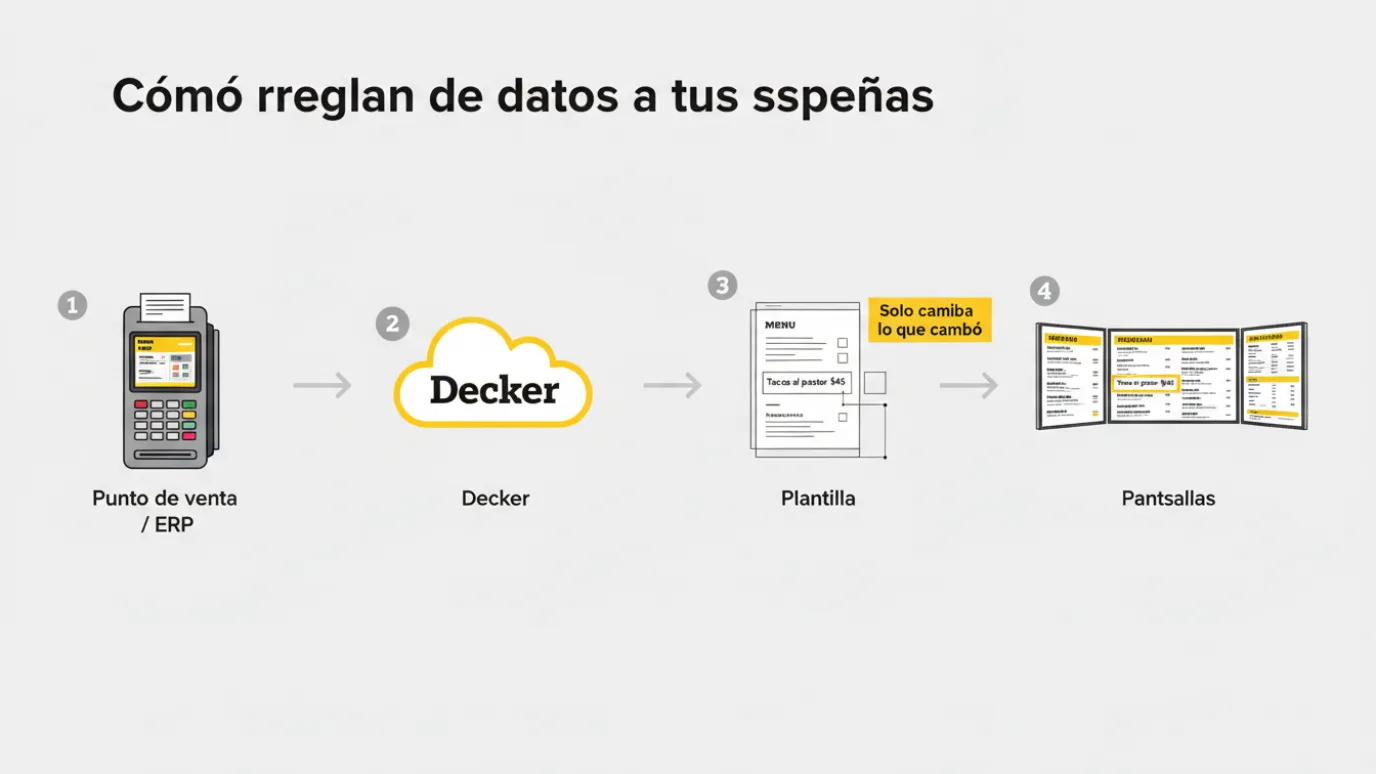
Decker recibe la información de tu sistema, vincula productos y precios a una plantilla de menú, actualiza solo los elementos que cambiaron y publica el resultado en una pantalla, en un grupo o en toda tu red.
-
1. Conecta una fuente de datos
Decker puede usar tu POS, tu ERP u otro sistema de gestión con productos, precios, categorías y disponibilidad. Una vez conectado, la plataforma recibe los datos del menú desde una única fuente fiable.
-
2. Vincula productos y precios a una plantilla de menú
Decker asigna productos, precios y otros campos a su lugar en la plantilla. Cada producto queda en una tarjeta, fila o bloque de promoción concreto.
-
3. Actualiza solo lo que cambió
Cuando un producto cambia en tu sistema, Decker detecta el cambio, localiza el elemento vinculado en la plantilla y actualiza solo ese valor, sin rehacer toda la pantalla.
-
4. Publica en una pantalla, en un grupo o en toda la red
Envía el contenido actualizado a las pantallas que elijas, a un grupo o a toda tu red, con horarios por franja del día, día de la semana o campaña.
-
5. ¿En qué se diferencia la automatización de la actualización manual?
El trabajo manual obliga a exportar datos, editar el diseño y volver a publicar después de cada cambio. Decker recibe el cambio, localiza el elemento correcto de la plantilla, actualiza su valor y lo envía a la pantalla de forma automática.
Cómo supervisa Decker las pantallas y las recupera tras un fallo
Después de publicar, Decker sigue supervisando tus pantallas: revisa el estado de los equipos, señala los fallos y ayuda a restablecer las pantallas cuando un local tiene un problema de reproducción.
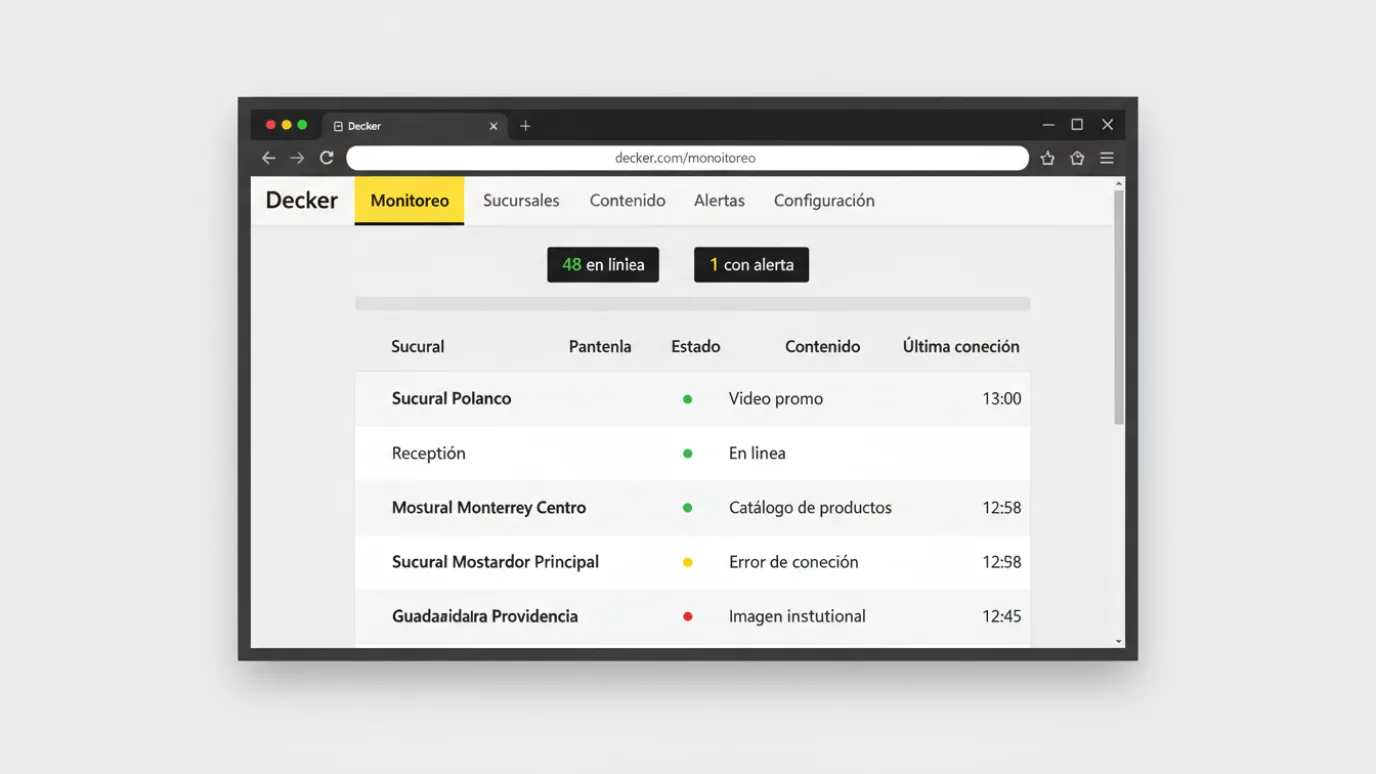
Revisa el estado de pantallas y equipos
Comprueba qué pasa en las pantallas conectadas después de publicar: el estado del equipo, la entrega del contenido y lo que se reproduce en pantalla.
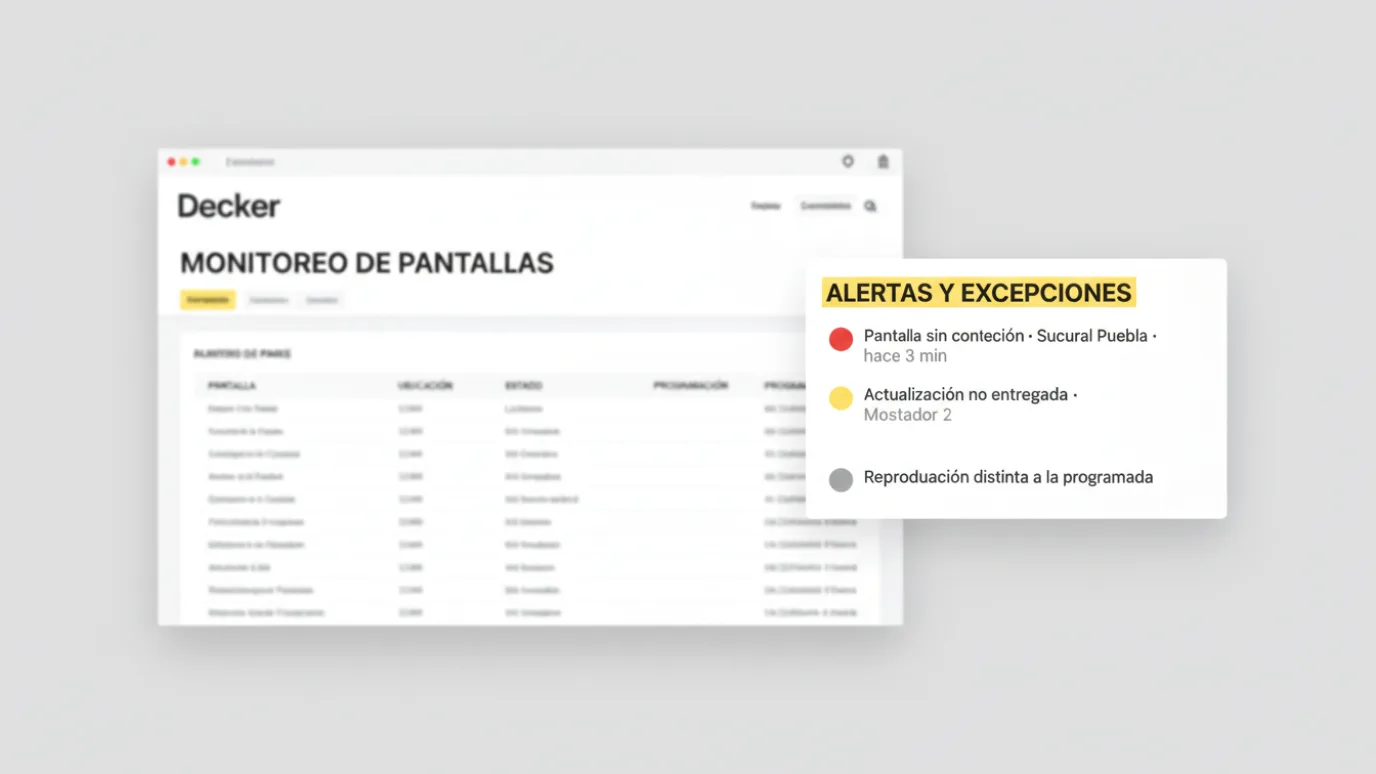
Recibe alertas de fallos e incidencias
Decker avisa al equipo cuando una pantalla se desconecta, una actualización no llega o la reproducción no coincide con lo programado, y reúne las alertas de todas las ubicaciones en un solo panel.
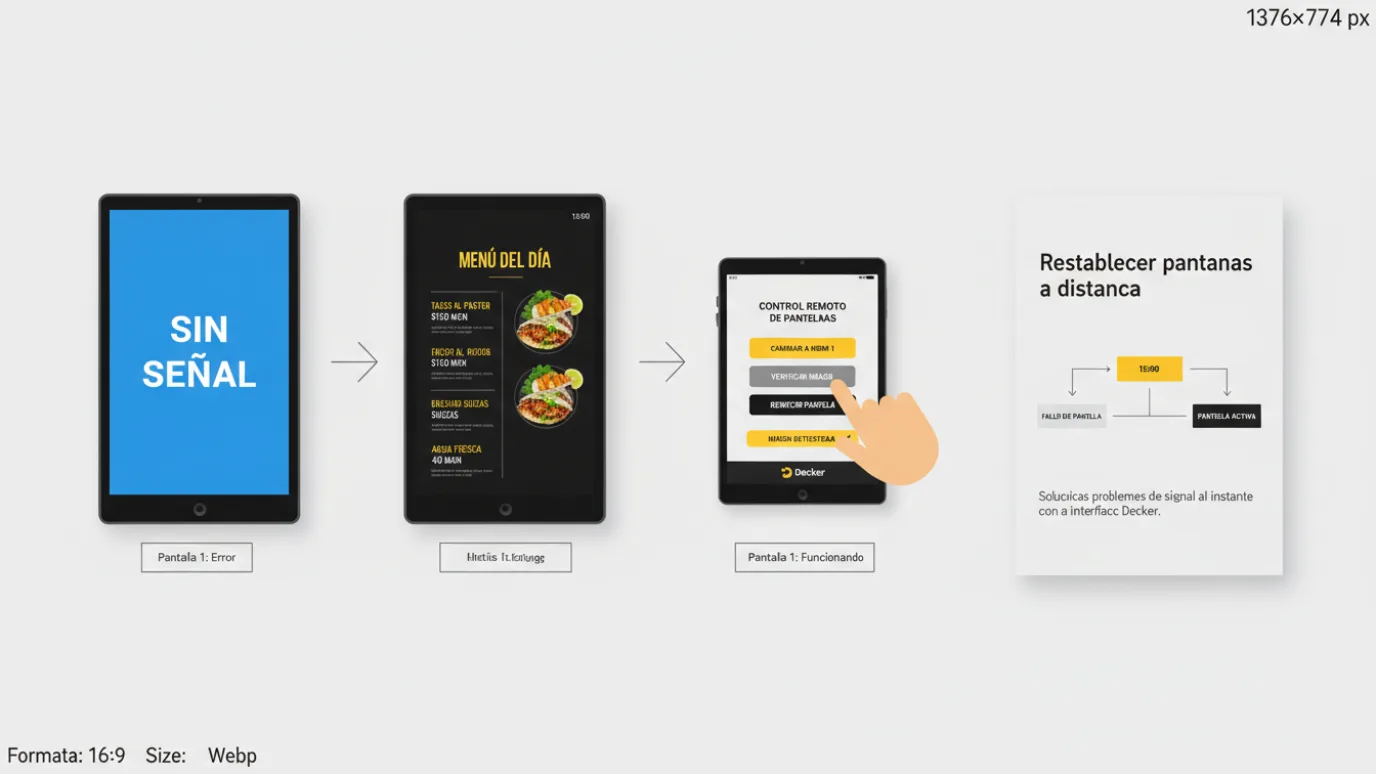
Restablece pantallas a distancia
Después de un corte de luz, una pantalla puede encenderse en la entrada equivocada o dejar de mostrar el contenido. La recuperación remota cambia a la entrada HDMI correcta, verifica que haya imagen y controla el encendido.
Qué obtienes después del lanzamiento
Después del lanzamiento, los datos, las plantillas, la publicación y la supervisión trabajan juntos en un solo sistema:
-

Datos conectados a tus menús digitales
Los datos de tu POS, ERP u otra fuente trabajan directamente con tus plantillas de menú y el contenido en pantalla.
-

Actualizaciones puntuales
Cuando cambia un precio, un producto o su disponibilidad, el sistema actualiza el elemento correspondiente de la plantilla sin rehacer toda la pantalla.
-

Publicación en las pantallas que elijas
Publica en una pantalla, en un grupo de pantallas o en toda tu red con tus reglas de reproducción.
-

Supervisión después de publicar
El sistema sigue revisando el estado de los equipos, la entrega del contenido y las incidencias en pantalla después de enviar el contenido.
-

Para un local o para toda una red
Usa la misma plataforma en un solo local o en varias ubicaciones, con grupos de pantallas y roles de acceso compartidos.
Términos y definiciones
- POS / ERP — sistemas de gestión que envían a Decker los productos del menú, los precios, las categorías y la disponibilidad.
- SKU — código único de producto que vincula un artículo de tu sistema con el elemento correcto del menú digital.
- Dispositivo de control de TV — equipo para gestionar y supervisar una pantalla a distancia: cambio de entrada, detección de imagen y control de encendido.
- RBAC — control de acceso basado en roles: asigna permisos según el rol de cada usuario y separa el control del contenido, la publicación, las ubicaciones y las pantallas.
- Caché sin conexión — copia del contenido guardada en el equipo que mantiene el menú en pantalla cuando se pierde la conexión durante un tiempo.
Who Handles Implementation and Support
Frequently Asked Questions
¿Con qué rapidez se actualizan los precios en las pantallas?
Cuando cambia un precio en tu sistema, Decker identifica los SKU afectados, actualiza sus elementos en la plantilla y publica el cambio. El tiempo depende de la configuración de sincronización y del volumen de datos.
¿Puedo actualizar una sola pantalla, un grupo o un solo local?
Sí. Decker publica en una pantalla, en un grupo de pantallas o en toda tu red de equipos conectados.
¿Qué pasa después de un corte de luz?
Si una pantalla se enciende en la entrada equivocada, la recuperación remota cambia la entrada y restablece el servicio sin que nadie tenga que ir al local.
¿Necesito un diseñador para cambiar precios?
No. Decker actualiza solo el valor que cambió en la plantilla. El formato, las fuentes y la estructura del menú se mantienen igual.
¿Qué sistemas pueden enviar datos del menú a Decker?
Decker se conecta con sistemas POS, ERP y otros sistemas de gestión a través de su capa de integración. También está disponible la integración por API.
¿Cómo funciona la publicación en varias ubicaciones?
Publica en todos los locales a la vez o en un grupo seleccionado. Las reglas de reproducción se configuran por separado para cada local o se aplica una configuración común.
¿Qué pasa cuando cambia un precio o un producto en mi sistema?
Decker recibe el dato nuevo, localiza el elemento vinculado en la plantilla del menú y actualiza solo el valor que se ve en pantalla.
¿Decker actualiza toda la pantalla o solo el elemento que cambió?
Solo el elemento que cambió. Así la actualización es más rápida, la estructura del menú se conserva y se evita el trabajo manual.
¿Cómo supervisa el sistema las pantallas después de publicar?
Decker revisa el estado de los equipos, la entrega del contenido y lo que se reproduce en pantalla. Si algo no coincide con lo programado, el sistema te ayuda a encontrar el problema enseguida.
¿En qué moneda se pagan los planes?
Los planes se pagan por pantalla al mes, y el plan Starter es gratis para una pantalla. En la página de precios puedes ver los importes en euros, pesos mexicanos, dólares estadounidenses y otras monedas.
Descubre cómo puede funcionar Decker en tu negocio
Te mostramos cómo Decker recibe los datos de tus sistemas, actualiza tus menús digitales, gestiona la publicación y supervisa tus pantallas.